 Lodehost
Co skopiować, a co zostawić
Folder serwera zawiera mnóstwo rzeczy, które powstają od nowa przy pierwszym starcie. Potrzebujesz tylko tych części, które niosą Twój świat, Twoich graczy i Twoje wybory.
| Plik albo folder | Co zawiera | Kopiować? |
|---|---|---|
world | Mapę, ekwipunki graczy, osiągnięcia i statystyki | Tak |
world_nether i world_the_end | Nether i End na Paperze, Purpurze i Spigocie przed 26.1 | Tak, jeśli istnieją |
plugins | Pliki pluginów razem z ich ustawieniami i danymi | Tak |
mods i config | Mody i ich ustawienia na Fabric, Forge i NeoForge | Tak |
server.properties | Seed, tryb gry, poziom trudności, przełącznik białej listy i resztę | Tak, poza linijkami z portem |
ops.json, whitelist.json, banned-players.json, banned-ips.json | Operatorów, białą listę i bany | Tak |
bukkit.yml, spigot.yml, purpur.yml i folder config Papera | Ustawienia oprogramowania serwera | Tak, jeśli zostajesz przy tym samym oprogramowaniu |
server-icon.png | Obrazek obok Twojego serwera na liście | Tak |
logs, crash-reports, cache, libraries, versions | Stare logi i pliki, które zostaną pobrane ponownie | Nie |
| Plik jar serwera | Samo oprogramowanie serwera | Nie, nowy serwer instaluje własny |
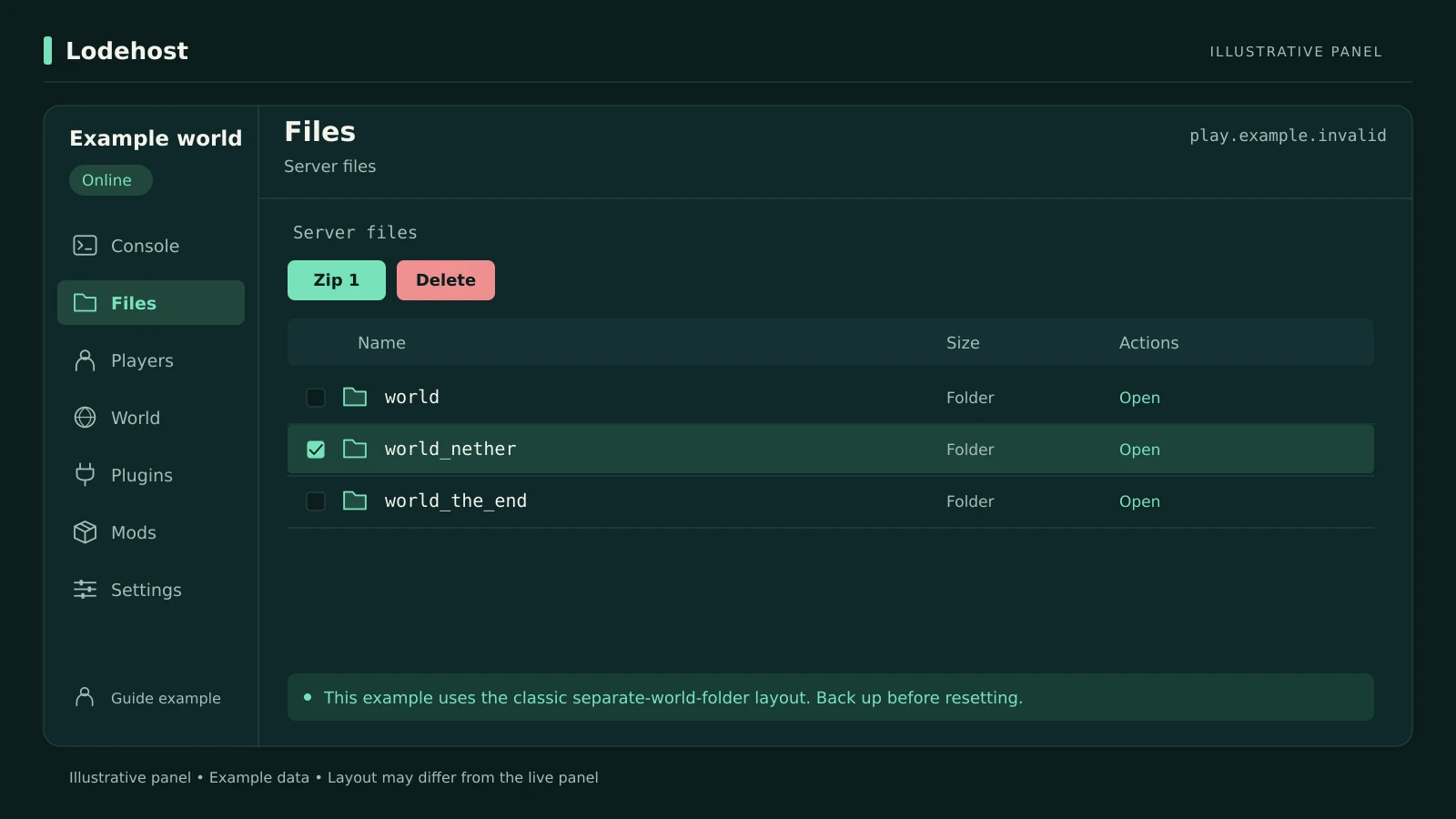
Od Minecrafta 26.1 świat trzyma Nether i End w folderze świata, w dimensions, a dane graczy w players. Starsze światy są ułożone inaczej. Skopiuj je dokładnie tak, jak są: nowszy serwer sam przeorganizuje foldery przy pierwszym starcie.
Trzy rzeczy, które muszą się zgadzać
Wersja Minecrafta albo nowsza
Świat może przejść na wyższą wersję, ale nigdy z powrotem na niższą. Otwarty w starszym wydaniu traci to, co dodało nowsze, albo w ogóle się nie wczytuje. Pierwsze linijki, które stary serwer wypisuje przy starcie, podają jego wersję, więc przeczytaj je przed wyłączeniem i ustaw na nowym serwerze tę samą albo nowszą wersję.
Oprogramowanie serwera
Pluginy potrzebują Papera, Purpura albo Spigota; mody potrzebują loadera, dla którego zostały zbudowane. Na czas samej przeprowadzki zostań przy tym samym rodzaju serwera. Jeśli chcesz przejść ze Spigota na Papera albo z Forge na NeoForge, zrób to jako osobny krok, gdy świat już działa u nowego hostingu.
Ustawienie trybu online
Dane graczy są zapisywane według UUID. Przy online-mode=true ten UUID pochodzi z konta Microsoft gracza; przy online-mode=false jest wyliczany z nazwy. Zmień to ustawienie podczas przeprowadzki, a każdy gracz pojawi się jako obcy: nowy punkt odrodzenia, pusty ekwipunek, żadnych działek. Przepisz wartość ze starego server.properties bez zmian.
Przeprowadzka krok po kroku
Zapisz wersję i oprogramowanie starego serwera
Sprawdź w jego konsoli albo panelu wersję Minecrafta i to, czy działa na Paperze, Purpurze, Fabric, Forge czy NeoForge, i zapisz obie rzeczy.
Zatrzymaj stary serwer i zrób kopię
Zatrzymaj go normalnie, żeby świat się zapisał, a potem pobierz zip z folderami i plikami z tabeli powyżej. Kopia z działającego serwera może złapać plik regionu w połowie zapisu.
Ustaw nowy serwer tak samo
W naszym panelu oprogramowanie serwera i wersja Minecrafta są w zakładce „Ustawienia”. Wybierz te same, uruchom serwer raz, żeby utworzył swoje pliki, i znów go zatrzymaj.
Wgraj zip, gdy nowy serwer jest zatrzymany
Działający serwer przy wyłączaniu zapisuje na dysk własny świat, prosto na folder, który właśnie wgrałeś. W zakładce „Pliki” użyj „Wyślij” dla małych archiwów i „Z linku” dla dużych.
Rozpakuj i sprawdź nazwę świata
Rozpakuj zip w folderze serwera. Folder świata musi mieć nazwę z
level-namewserver.properties, czyliworld, chyba że ktoś to zmienił.Uruchom serwer i przeczytaj konsolę
Poszukaj linijek o pluginach albo modach, które się nie ładują, potem wejdź na serwer, przejdź do znajomej bazy i otwórz skrzynię, zanim zaprosisz wszystkich z powrotem.
Jak przenieść duży świat
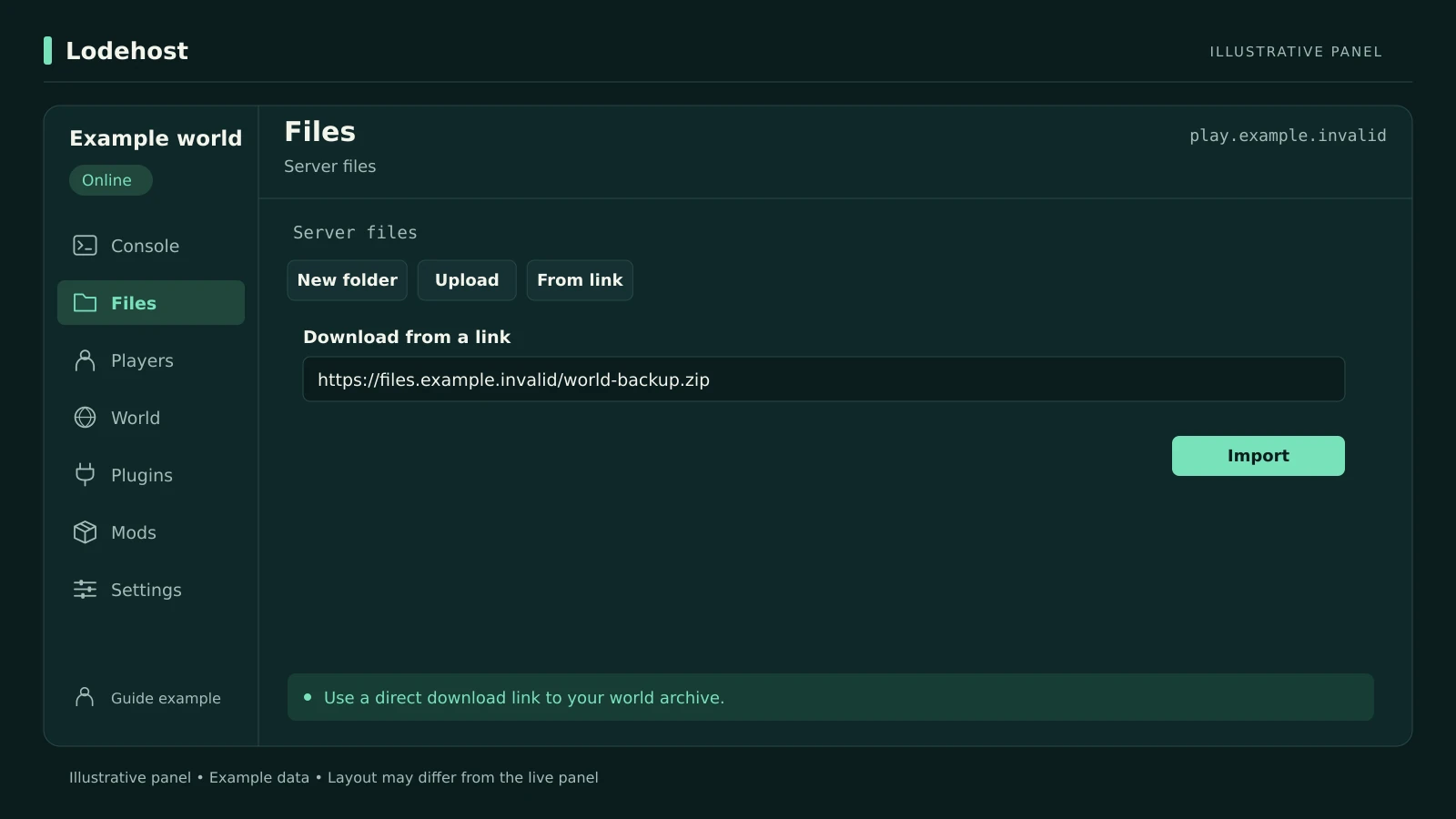
Wysyłanie przez kartę przeglądarki sprawdza się przy kilkuset megabajtach. Świat ważący kilka gigabajtów przejdzie szybciej, gdy nowy serwer pobierze go sam: umieść zip w miejscu, które daje bezpośredni link do pobrania, wklej ten link w „Z linku” w zakładce „Pliki”, a pobieranie będzie trwać w tle, nawet gdy zamkniesz kartę.
Link, który otwiera stronę podglądu zamiast pliku, nie zadziała, bo serwer pobrałby tę stronę. Najpierw sprawdź link w prywatnym oknie przeglądarki: pobieranie powinno ruszyć od razu.
Dane pluginów trzymane w bazie danych
Niektóre pluginy trzymają dane w bazie MySQL u starego hostingu, a nie w folderze pluginów. Kopiowanie plików nie przeniesie tych danych. Najpierw je tam wyeksportuj; LuckPerms ma na przykład do tego dokładnie lp export i lp import.
Przeprowadzka z Realms, świata jednoosobowego albo Bedrocka
- Java Realms. W ustawieniach Realmu otwórz kopie zapasowe i pobierz najnowszą. Dostajesz folder świata, który spakujesz i wgrasz jak każdy inny.
- Świat jednoosobowy. Jest w folderze
savesTwojej instalacji Minecrafta, jeden folder na świat. Spakuj ten folder, wgraj go i ustawlevel-namena jego nazwę albo zmień nazwę folderu naworld. - Świat z Bedrocka. Bedrock zapisuje światy w innym formacie, więc serwer Java nie otworzy go bezpośrednio. Najpierw trzeba go przekonwertować, na przykład konwerterem Chunker, a niektóre bloki wyjdą trochę inaczej.
Po przeprowadzce
- Wyślij graczom nowy adres. Jeśli łączyli się ze starym serwerem przez własną domenę, u swojego dostawcy domeny skieruj ją na nowy adres.
- Zatrzymaj stary serwer i jego kopię na tydzień, zanim go wypowiesz. To najtańsze ubezpieczenie, jakie istnieje.
- Gdy wszystko się zgadza, zrób ręczną kopię zapasową na nowym serwerze, jeśli Twój pakiet ma miejsca na kopie, i nadaj jej nazwę, którą później rozpoznasz.
Napisane i sprawdzone przez zespół Lodehost, ostatnia weryfikacja 13 września 2026.