 Lodehost
Co musi się zgadzać między serwerem a graczami
Gdy gracz się łączy, serwer i gra gracza porównują notatki. Bloki, przedmioty, moby i wiadomości sieciowe dodane przez mod muszą istnieć po obu stronach, bo inaczej obie strony nie mogą o nich rozmawiać. Trzy rzeczy muszą się zgadzać, zanim ktokolwiek przejdzie ekran wczytywania.
| Co | Dlaczego to ważne | Gdzie widać wartość serwera |
|---|---|---|
| Wersja Minecrafta | Sama gra odrzuca inną wersję, z loaderem czy bez. | Pod nagłówkiem „Sprawdzony katalog Modrinth” w zakładce „Mody” |
| Loader | Gra z Fabric nie dołączy do serwera NeoForge, a odwrotnie też się nie uda. | Ta sama linijka pod tym nagłówkiem w zakładce „Mody” |
| Mody z zawartością i ich wersje | Wszystko, co dodaje bloki, przedmioty, moby albo własne wiadomości sieciowe, musi być po obu stronach. | „Installed mods” w zakładce „Mody” albo folder mods w zakładce „Pliki” |
Nie każdy mod należy do obu stron i tu zaczyna się większość zamieszania: mody, które zmieniają tylko to, co widzi gracz, mogą zostać na jego komputerze. Jeśli jeszcze nie wybrałeś loadera, najpierw przeczytaj Fabric, Forge czy NeoForge.
Dołączanie do serwera z modpackiem
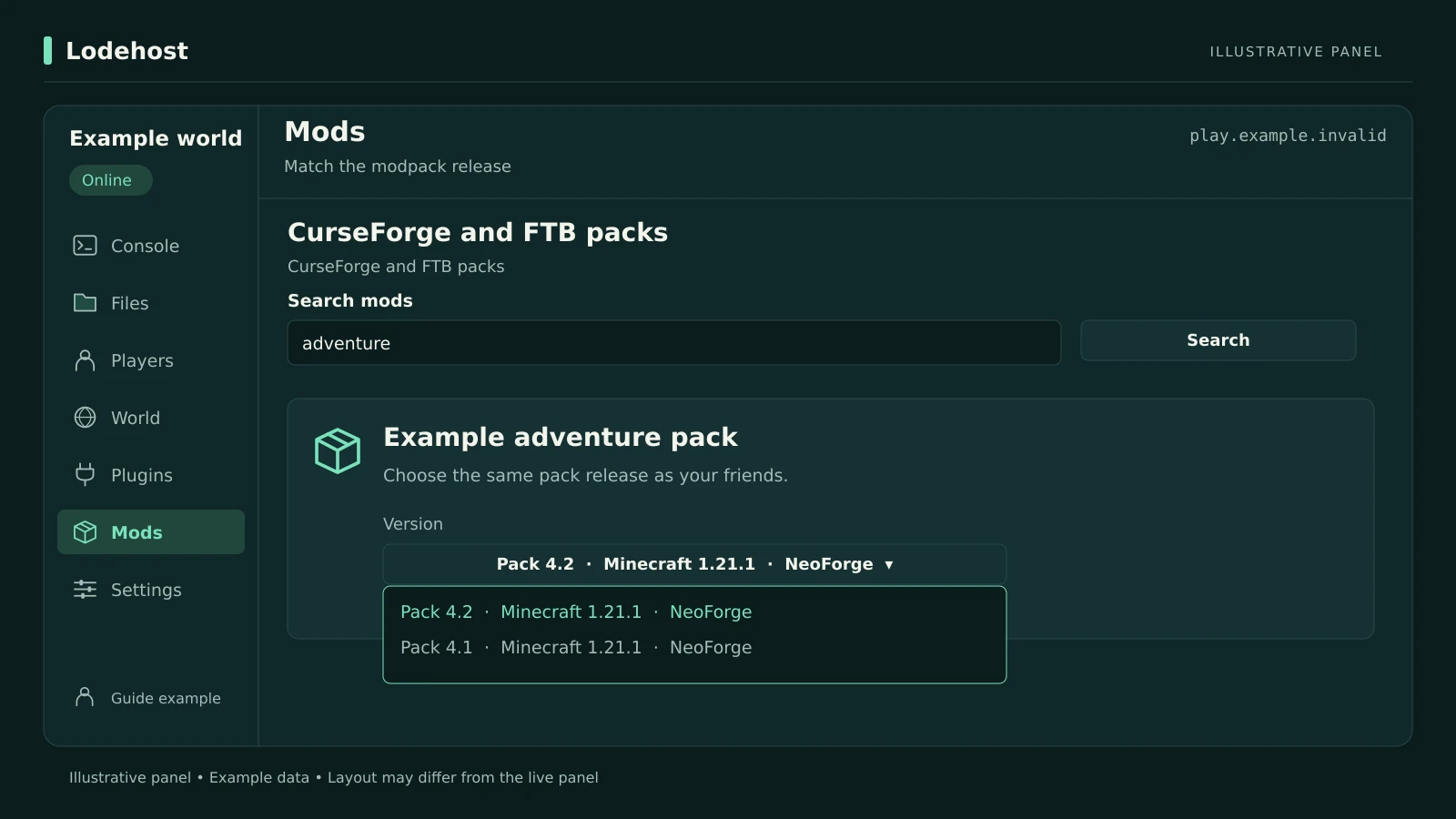
Modpack ułatwia dołączanie, bo autor paczki już zdecydował, które pliki gdzie trafiają. Jedyne, co gracze muszą trafić, to wersja paczki. Nowsze wydanie może zawierać inne mody, a ekran dołączania traktuje to jako niezgodność.
Zapisz wersję paczki przy instalacji
Przy paczce CurseForge albo Feed the Beast potwierdzenie przed instalacją podaje paczkę i wybraną wersję. Paczka Modrinth bierze najnowsze wydanie pasujące do typu i wersji Twojego serwera albo najnowszy build, gdy wydania nie ma, a komunikat po instalacji podaje tę wersję. Zanotuj ją wtedy: lista pod „Wersje” w zakładce „Mody” pokazuje wszystkie wersje, które można zainstalować, od najnowszej, a nie tę, na której działa serwer.
Wyślij znajomym nazwę i dokładną wersję
Sama nazwa nie wystarczy, bo launcher najpierw proponuje najnowszą wersję.
Zainstaluj tę wersję w launcherze
Tabela poniżej pokazuje, gdzie który launcher pozwala ją wybrać. Uruchom paczkę raz samą, żeby zepsuta instalacja wyszła jako zepsuta instalacja, a nie jako problem z połączeniem.
Dołącz z adresem z panelu
Dodaj serwer w Multiplayer i połącz się.
| Launcher | Jakie paczki instaluje | Wybór wersji |
|---|---|---|
| Aplikacja CurseForge | CurseForge | W My Modpacks najedź na paczkę, kliknij mały przycisk ze strzałkami obok Play, wybierz wersję i kliknij Continue. |
| FTB App | Feed the Beast i CurseForge | Browse, otwórz paczkę, kliknij Install, a potem wybierz wersję przed instalacją. |
| Modrinth App | Modrinth | Browse, otwórz paczkę i kliknij Install. Jeśli nie proponuje wersji, na której działa Twój serwer, zainstaluj paczkę w Prism Launcher. |
| Prism Launcher | CurseForge, Feed the Beast i Modrinth oraz pliki .zip i .mrpack | W New Instance otwórz stronę CurseForge albo Modrinth i ustaw Version selected. |
W aplikacji CurseForge profil z włączonym Allow content management nie może zmieniać wersji; najpierw wyłącz to w Profile Options.
Zachowaj kopię świata przed aktualizacją paczki
Przeniesienie serwera na nowszą wersję paczki odcina każdego, kto został przy starej. Nowsza wersja może też pominąć mody, a wszystko, co te mody dodały, znika ze świata przy pierwszym starcie bez nich. Zatrzymaj serwer, zaznacz folder świata w zakładce „Pliki”, kliknij „Zip” i pobierz archiwum albo zrób kopię zapasową, jeśli Twój pakiet ma miejsca na kopie. Potem zaktualizuj serwer i napisz nową wersję tam, gdzie gracze ją zobaczą.
Dołączanie z listą modów zbudowaną samodzielnie
- Zainstaluj ten sam loader dla tej samej wersji Minecrafta. W instalatorze Fabric wybierz wersję i kliknij Install z zaznaczonym Create Profile, potem wybierz profil Fabric w Minecraft Launcher i daj mu własny folder gry. W instalatorze NeoForge wybierz Install client i Proceed, potem utwórz instalację dla tej wersji NeoForge z własnym folderem gry.
- Uruchom grę raz, a potem otwórz folder gry tego profilu. Jeśli nie ma jeszcze folderu
mods, utwórz go. - Skopiuj mody z zawartością z serwera. Użyj plików, które ma serwer, a nie najnowszych, jakie znajdziesz. Na Fabric obejmuje to Fabric API.
- Pomiń narzędzia tylko dla serwera, a jeśli chcesz, dodaj mody do własnego ekranu.
Na serwerze Fabric najłatwiejszym punktem odniesienia jest konsola zaraz po starcie. Fabric Loader wypisuje Loading z liczbą modów, a potem po jednej linijce na mod z jego id i wersją. Pomiń java, minecraft i fabricloader oraz wcięte linijki, które należą do moda nad nimi. To, co zostanie, bez narzędzi serwera, to lista, z którą gracz się porównuje.
Które mody idą na serwer, a które tylko do gier graczy
Modrinth zapisuje dla każdego moda, czy jest wymagany, opcjonalny czy nieobsługiwany po stronie klienta i serwera. Kilka znanych przykładów, tak jak podawał je Modrinth w chwili sprawdzania tego poradnika:
| Rodzaj moda | Przykłady | Serwer | Gracze |
|---|---|---|---|
| Dodaje bloki, przedmioty, moby albo maszyny | Większość modów z zawartością | Tak | Tak |
| Szybciej renderuje albo dodaje shadery | Sodium, Iris, Entity Culling | Nigdy | Jeśli chcą |
| Menu w grze gracza | Mod Menu | Nigdy | Jeśli chcą |
| Narzędzia świata i profilowanie | Chunky, spark | Opcjonalnie, jeśli ich używasz | Opcjonalnie, zwykle niepotrzebne |
| Mniejszy koszt ticka albo zużycie pamięci | Lithium, FerriteCore | Opcjonalnie | Opcjonalnie |
| Przeglądarki receptur i mapy | JEI, JourneyMap, Xaero's Minimap | Opcjonalnie | Tak, tam się wyświetlają |
Informacje o stronach mogą się zmieniać między wydaniami, więc sprawdź stronę moda dla swojej wersji. Więcej o modach przyspieszających w modach wydajnościowych dla Fabric.
Panel sortuje za Ciebie, gdy instalujesz przez niego. „Sprawdzony katalog Modrinth” pomija mody działające tylko w grze gracza, instalacja paczki Modrinth wkłada do /mods tylko mody serwerowe z paczki, a paczka Feed the Beast pomija pliki, które autor oznaczył jako tylko dla klienta.
Oznacza to też, że folder mods serwera to nie cała paczka, a paczka Modrinth przychodzi bez swoich folderów konfiguracji, więc serwer używa domyślnych ustawień każdego moda. Gracze instalują samą paczkę, a nie kopię folderu serwera.
Dlaczego mod tylko dla klienta może zablokować start serwera
Serwer dedykowany nie ma ekranu, więc nie ma części Minecrafta, które rysują świat, menu albo HUD. Mody shaderów i minimapy są zbudowane właśnie wokół tych części. Uruchomiony na serwerze taki mod sięga po coś, czego tam nie ma, a start kończy się błędem.
Fabric ma zabezpieczenie: mod może zadeklarować w metadanych, że jest dla klienta, a Fabric Loader pomija go wtedy na serwerze. Wczytany i wyłożony zostaje tylko mod bez tej deklaracji. Na NeoForge i Forge zależy to od tego, jak mod napisano, a taki, który nie jest zbudowany do przeczekania na serwerze, kończy start błędem o klasie, której serwer nie ma.
Nie wgrywaj własnego folderu mods
Folder z Twojej gry zawiera też shadery, minimapę i mody wydajnościowe. Wgrywaj tylko mody z zawartością i narzędzia serwera albo instaluj przez zakładkę „Mody”, która najpierw sprawdza każdy plik.
Znajdź nazwę w konsoli
Błąd zwykle podaje mod albo słowo z nazwy jego pliku, a raport awarii podaje mod, który zawiódł. Poradnik o starcie serwera pokazuje, gdzie szukać.
Usuń plik
Kliknij „Usuń” obok jara w „Installed mods” w zakładce „Mody” albo zaznacz go w
modsw zakładce „Pliki” i usuń.Uruchom ponownie
Powtarzaj, aż konsola dojdzie do
Done. Gracze mogą dalej mieć ten mod we własnej grze.
Co widzą gracze, gdy coś się nie zgadza
Brzmienie poniżej pochodzi z aktualnych wydań gry i każdego loadera. Większość tych ekranów podaje też nazwy modów, których to dotyczy, i ta lista jest najbardziej przydatna.
Wersja Minecrafta
Każdy serwer
Incompatible client! Please use 26.2Liczba to wersja serwera, a gra sprawdza ją, zanim loader ma coś do powiedzenia, więc napraw to najpierw. Inne błędy połączenia są w nie można połączyć się z serwerem Minecraft.
Fabric
Gracz bez Fabric albo bez Fabric API
This server requires Fabric Loader and Fabric API installed on your client!
This server requires Fabric API installed on your client!
Contact the server's administrator for more information!
Pierwsza linijka trafia do gry bez Fabric, druga do gry z Fabric Loader, ale bez Fabric API. Fabric wymienia pod nią do czterech przestrzeni nazw modów. Serwer, którego mody nie dodają niczego wymagającego synchronizacji, i tak wpuszcza takiego gracza.
Gracz z Fabric, ale bez części modów
Received a registry entry that is unknown to this client.
This is usually caused by a mismatched mod set between the client and server.
Przy kilku wpisach pierwsza linijka podaje ich liczbę. Przestrzenie nazw wymienione pod nią zwykle odpowiadają id brakujących modów.
NeoForge
Gracz bez NeoForge na serwerze NeoForge
You are trying to connect to a server that is running NeoForge, but you are not. Please install NeoForge Version: <version> to connect to this server.Wersja w prawdziwym komunikacie to ta, na której działa serwer. Serwer NeoForge, którego mody używają tylko opcjonalnych kanałów sieciowych, wpuszcza takiego gracza. Gracz, który ma NeoForge, ale inny zestaw modów, dostaje ekran Connection Lost z tabelą Channel name i Reason. Powody brzmią tak:
Powody na ekranie NeoForge
This channel is missing on the client side, but required on the server!
This channel is missing on the server side, but required on the client!
The client wants the payload to be version: <version>, but the server wants it to be version: <version>!
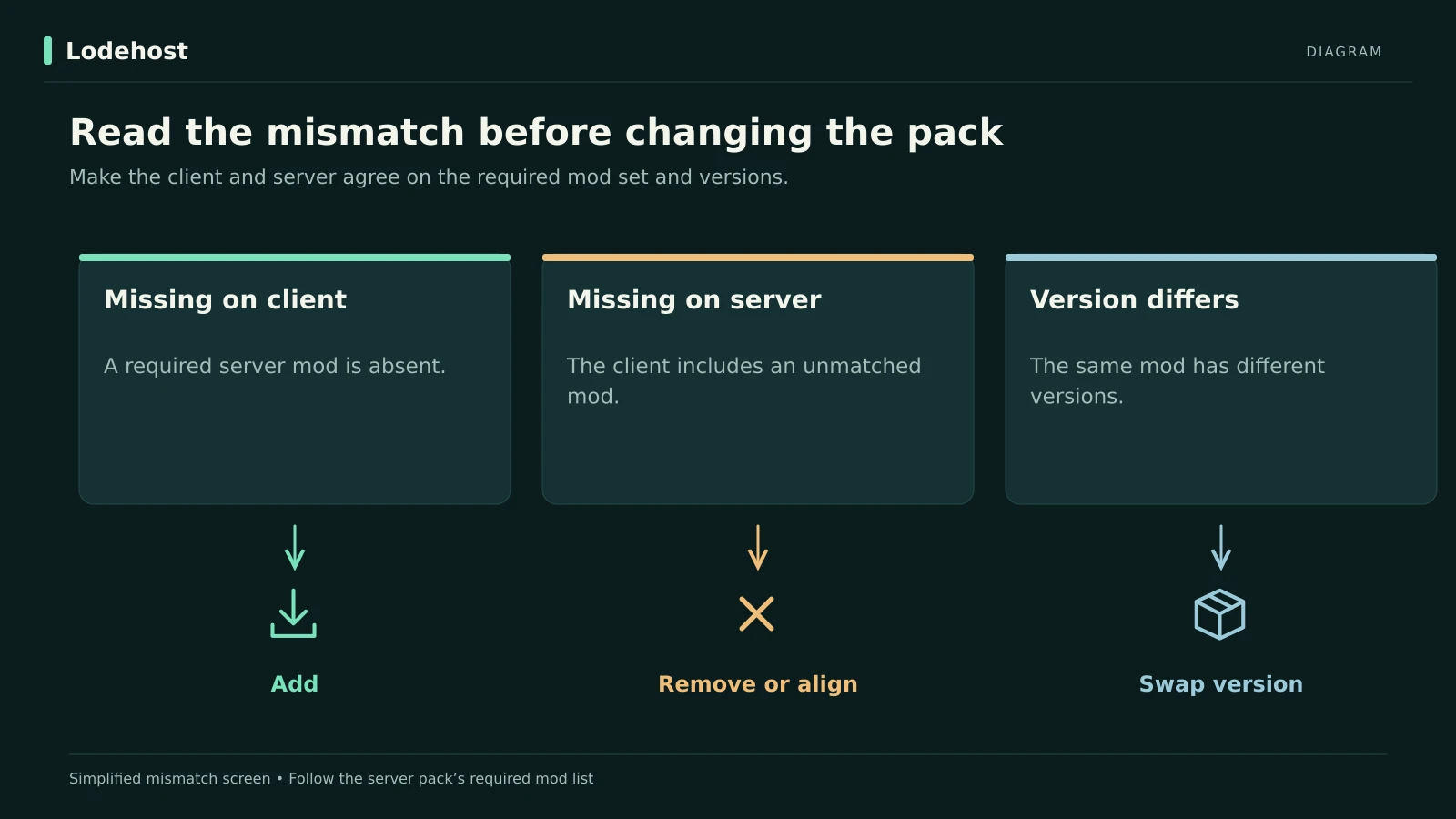
Powód może zaczynać się od Channel of mod i nazwy moda. Brak po stronie klienta oznacza, że graczowi brakuje moda, który ma serwer; brak po stronie serwera, że gracz ma mod, którego serwer nie ma; linijka z wersją, że dwie kopie moda się różnią.
Forge
Gracz Forge ze złymi modami dostaje ekran z jedną albo kilkoma z tych linijek, każdą nad tabelą modów:
| Linijka na ekranie | Co zrobić |
|---|---|
| Your client is missing the following mods, install these mods to join this server: | Dodaj wymienione mody w wersji z serwera. |
| The server is missing the following mods, remove these mods from your client to join this server: | Usuń je z gry gracza albo dodaj na serwer, jeśli wszyscy mają je mieć. |
| The following mod versions do not match, install the same version of these mods that the server has to join this server: | Zamień plik gracza na wersję z serwera. |
Udostępnianie listy modów znajomym
Przy modpacku udostępniasz tylko nazwę i wersję. Przy liście złożonej samodzielnie przekaż same pliki.
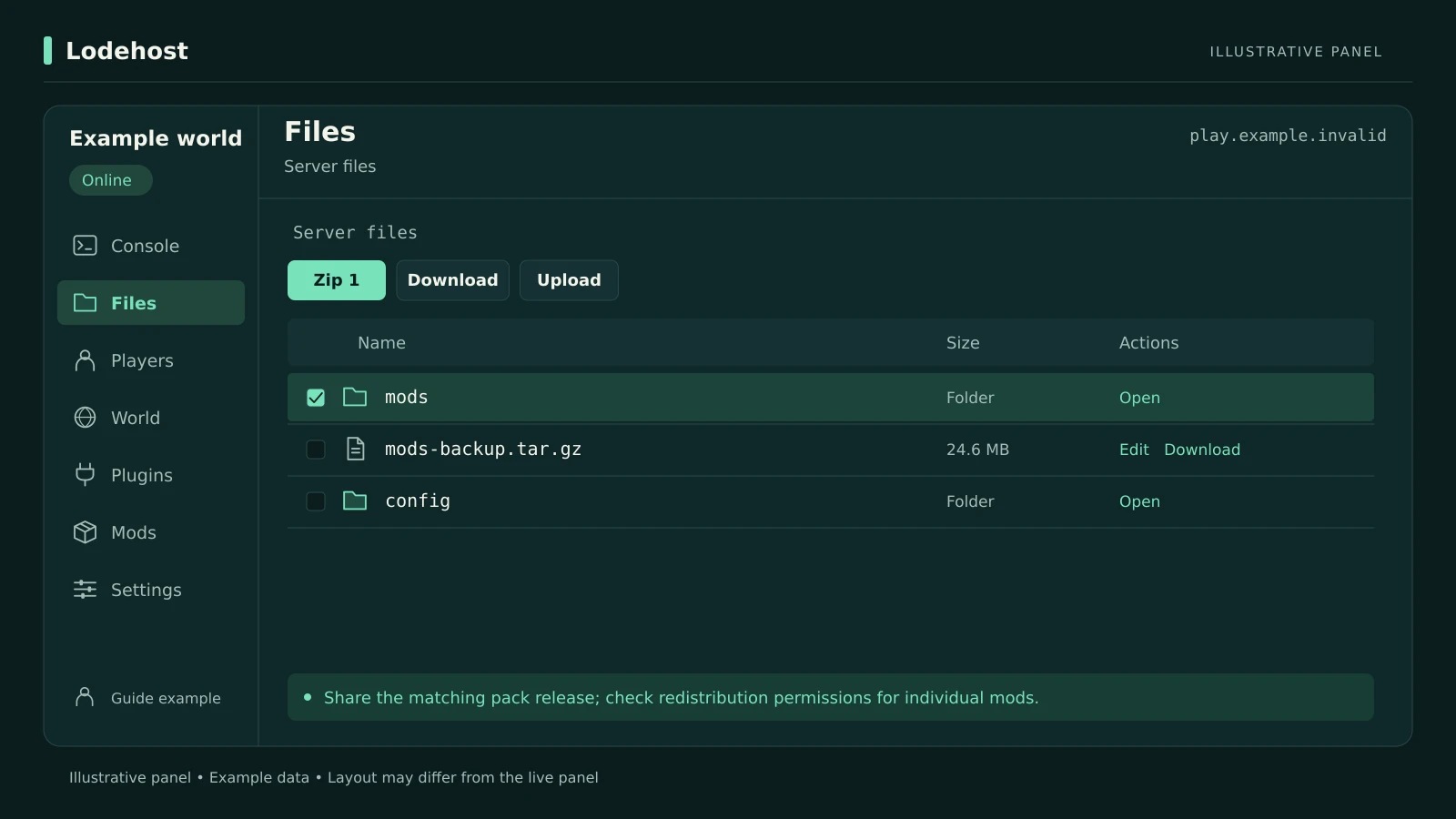
Spakuj folder mods w zakładce „Pliki”
„Pobierz” działa na plikach, nie na folderach. W głównym folderze zaznacz pole obok
modsi kliknij „Zip”. Obok pojawi się archiwum.tar.gz.Pobierz i udostępnij
Kliknij „Pobierz” obok archiwum. 7-Zip i większość programów do archiwów je rozpakuje.
Potem usuń archiwum
Zajmuje miejsce na dysku serwera. Zaznacz je i kliknij „Usuń”, gdy wszyscy mają kopię.
Gracze rozpakowują je do swojego folderu mods
W profilu z tym samym loaderem i wersją Minecrafta. Niech usuną narzędzia serwera, takie jak spark i Chunky, oraz wszystko, co według strony Modrinth nie jest dla klienta, a potem dodadzą własne mody do ekranu.
Zbudowałeś listę w aplikacji CurseForge? Share Profile zapisuje ją z modami i konfiguracjami jako .zip. Znajomi używają Import i Choose .zip file albo generujesz kod profilu, który działa przez siedem dni. Strona Import w Prism Launcher przyjmuje .zip albo .mrpack z pliku lub z linku.
Próba, zanim rozdasz adres
- Utwórz świeży profil albo instancję, tak jak zrobią to znajomi, zamiast dołączać z tej, w której budowałeś serwer.
- Zapisz wersję Minecrafta, loader i wersję paczki albo nazwę archiwum tam, gdzie rozmawia Twoja grupa.
- Zanim usuniesz mod, który dodaje bloki albo przedmioty, zachowaj kopię świata: to, co dodał, znika po następnym starcie. Potem powiedz wszystkim, bo panel ostrzega, że gracze, którzy wciąż go mają, mogą zostać odrzuceni, dopóki też go nie usuną.
- Duże paczki potrzebują pamięci po obu stronach. Poradnik o RAM opisuje stronę serwera.
Napisane i sprawdzone przez zespół Lodehost, ostatnia weryfikacja 14 września 2026.