 Lodehost
Czego potrzebujesz, zanim dołączysz
- Adres. Nazwa, na przykład
play.example.com, albo ciąg liczb, czasem z portem. Skąd go wziąć, opisuje poradnik jak znaleźć IP serwera Minecraft. - Właściwa edycja. Java i Bedrock to dwie różne gry. Serwer Javy przyjmuje graczy Javy, a gracze Bedrocka wchodzą tylko wtedy, gdy serwer ma dla nich most.
- Wersja, którą serwer przyjmuje. Gracze Javy często wybierają wersję ręcznie; Bedrock zawsze działa na najnowszej.
- Pozwolenie. Serwer z białą listą wpuszcza tylko nazwy, które dodał właściciel.
| Twoje urządzenie | Edycja | Czy wpiszesz adres? |
|---|---|---|
| Windows, Mac albo Linux z launcherem Javy | Java Edition | Tak, w Multiplayer |
| Windows ze sklepu Microsoft, Android, iPhone, iPad | Bedrock Edition | Tak, w zakładce Servers |
| Xbox, PlayStation, Nintendo Switch | Bedrock Edition | Nie, tylko polecane serwery i Realmy |
Na komputerze z Windowsem mogą być zainstalowane obie edycje. To, którą grę uruchomisz, decyduje o tym, na które serwery wejdziesz.
Jak dołączyć do serwera Minecraft w Java Edition
Otwórz Multiplayer
Wybierz Multiplayer na ekranie tytułowym. Za pierwszym razem gra ostrzega, że serwerów prowadzonych przez innych Mojang nie sprawdza; wybierz Proceed.
Wybierz Add Server
Wpisz dowolną nazwę w Server Name i adres w Server Address, dokładnie tak, jak go dostałeś. Port po dwukropku dodaj tylko wtedy, gdy właściciel go podał. Naciśnij Done.
Poczekaj, aż serwer odpowie
Serwer pojawi się na liście z opisem, liczbą graczy i ikoną sygnału. Czerwony krzyżyk albo wersja na czerwono oznacza, że nie da się go osiągnąć albo działa na innej wersji.
Join Server
Zaznacz go i wybierz Join Server albo kliknij go dwukrotnie. Wpis zostaje zapisany na następny raz.
Direct Connection robi to samo bez zapisywania serwera, co pasuje do jednorazowej wizyty. Opcja Server Resource Packs na ekranie Add Server decyduje, czy gra pyta, przyjmuje, czy odrzuca, gdy serwer proponuje własną paczkę zasobów.
Gra na wersji, na której działa serwer
Launcher Javy uruchamia najnowsze wydanie, chyba że zdecydujesz inaczej. Przy starszym serwerze otwórz w launcherze Installations, wybierz New installation, ustaw wersję serwera i graj na niej. Niektóre serwery przyjmują kilka wersji naraz; jak to działa, opisuje poradnik o graczach na innych wersjach gry. Serwer z modami wymaga też tej samej paczki modów po Twojej stronie, a przeprowadza przez to poradnik dołączanie do serwera z modami.
Jak dołączyć do serwera Minecraft w Bedrocku: Windows, telefon i tablet
Wejdź w Play, potem w Servers
Dotknij Play w menu głównym. Z zakładek na górze, Worlds, Friends i Servers, wybierz ostatnią.
Przewiń do Add Server
Polecane serwery zajmują górę zakładki. Przycisk Add Server jest pod nimi; wybierz go.
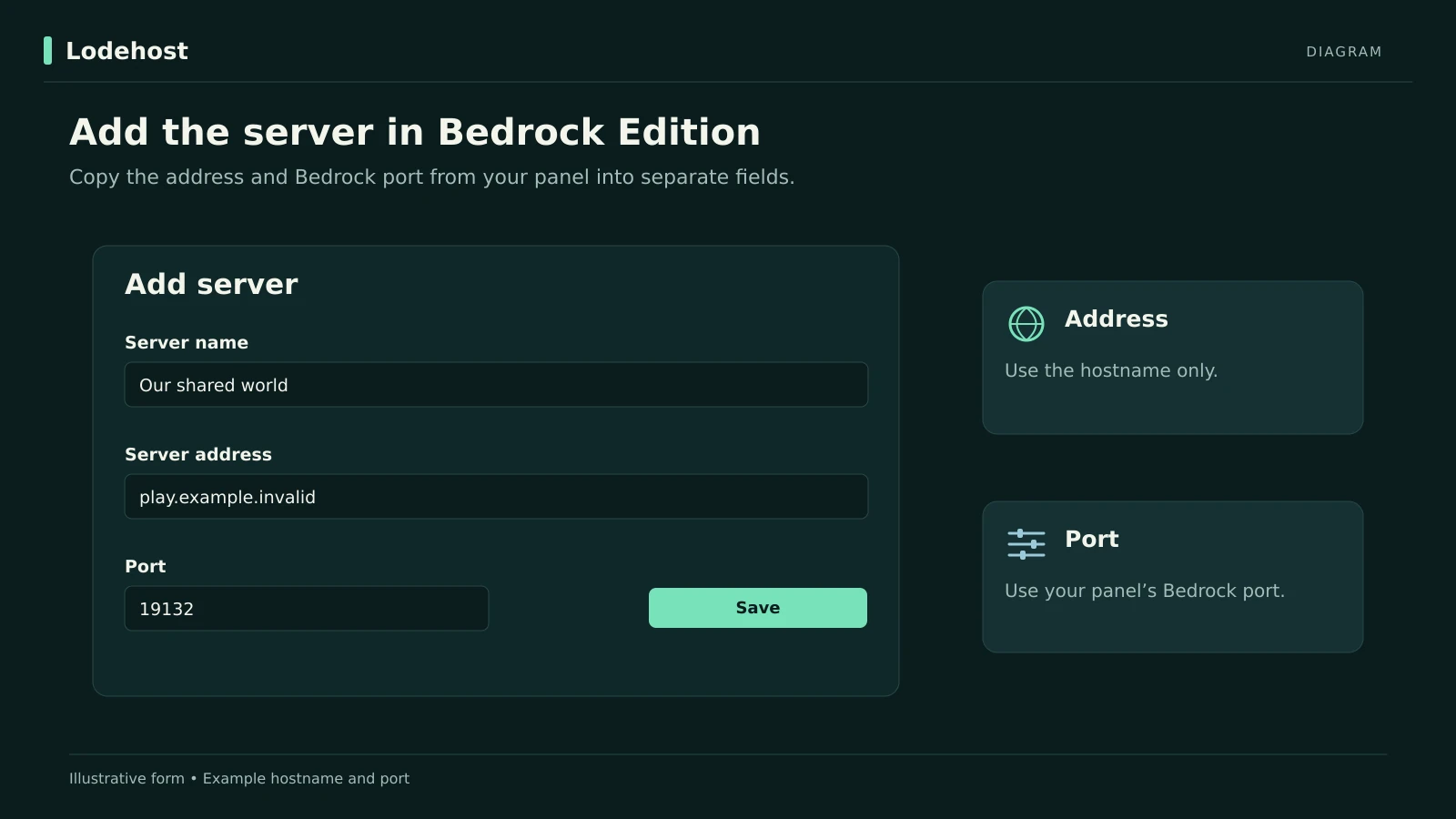
Wypełnij trzy pola
Dowolna nazwa, adres w Server Address i port w Port. Gra sama wpisuje 19132; zmień go tylko wtedy, gdy serwer podaje inny numer.
Zapisz i dotknij nowego wiersza
Po Save serwer dostaje na liście własny wiersz, a dotknięcie go łączy Cię z serwerem. Adresu nie musisz już nigdy wpisywać ponownie.
Bedrock aktualizuje się sam przez swój sklep, więc zawsze grasz na najnowszej wersji. Serwer dla graczy Bedrocka musi za tym nadążać; gdy zostaje w tyle, gracze Bedrocka są odrzucani, dopóki serwer nie zostanie zaktualizowany.
Jak dołączyć do serwera Minecraft na Xbox, PlayStation i Switch
Minecraft na Xbox, PlayStation i Switch to Bedrock Edition, więc serwer musi przyjmować graczy Bedrocka. Zakładka Servers na konsoli pokazuje tylko polecane serwery i nie ma przycisku Add Server. Tak działają wersje na konsole i nie jest to ustawienie, które da się włączyć.
- Polecane serwery i Realmy działają od razu z zakładki Servers i z listy Realmów.
- Każdy inny serwer wymaga okrężnej drogi, na przykład listy serwerów otwieranej przez ustawienia DNS konsoli albo aplikacji na telefonie, która pokazuje serwer jako grę lokalną. To narzędzia firm trzecich; opisujemy je w części Xbox, PlayStation i Switch w poradniku o crossplayu.
- Dołączenie do znajomego działa przez zakładkę Friends, gdy znajomy otworzył swój świat dla innych graczy.
Na koncie dziecka najpierw sprawdź ustawienia
Konto na konsoli należące do dziecka potrzebuje pozwolenia na dołączanie do gier wieloosobowych. Na Xbox jest to w ustawieniach rodzinnych konta rodzica. Bez tego gra mówi, że gra wieloosobowa jest zablokowana przez ustawienia konta, niezależnie od serwera.
Gdy serwer Cię nie wpuszcza
| Co widzisz | Co to znaczy |
|---|---|
Unknown host | Adres jest źle wpisany. Skopiuj go jeszcze raz od właściciela. |
Incompatible client! Please use 26.2 | Twoja gra działa na innej wersji niż serwer. Graj na wersji, którą podaje komunikat. |
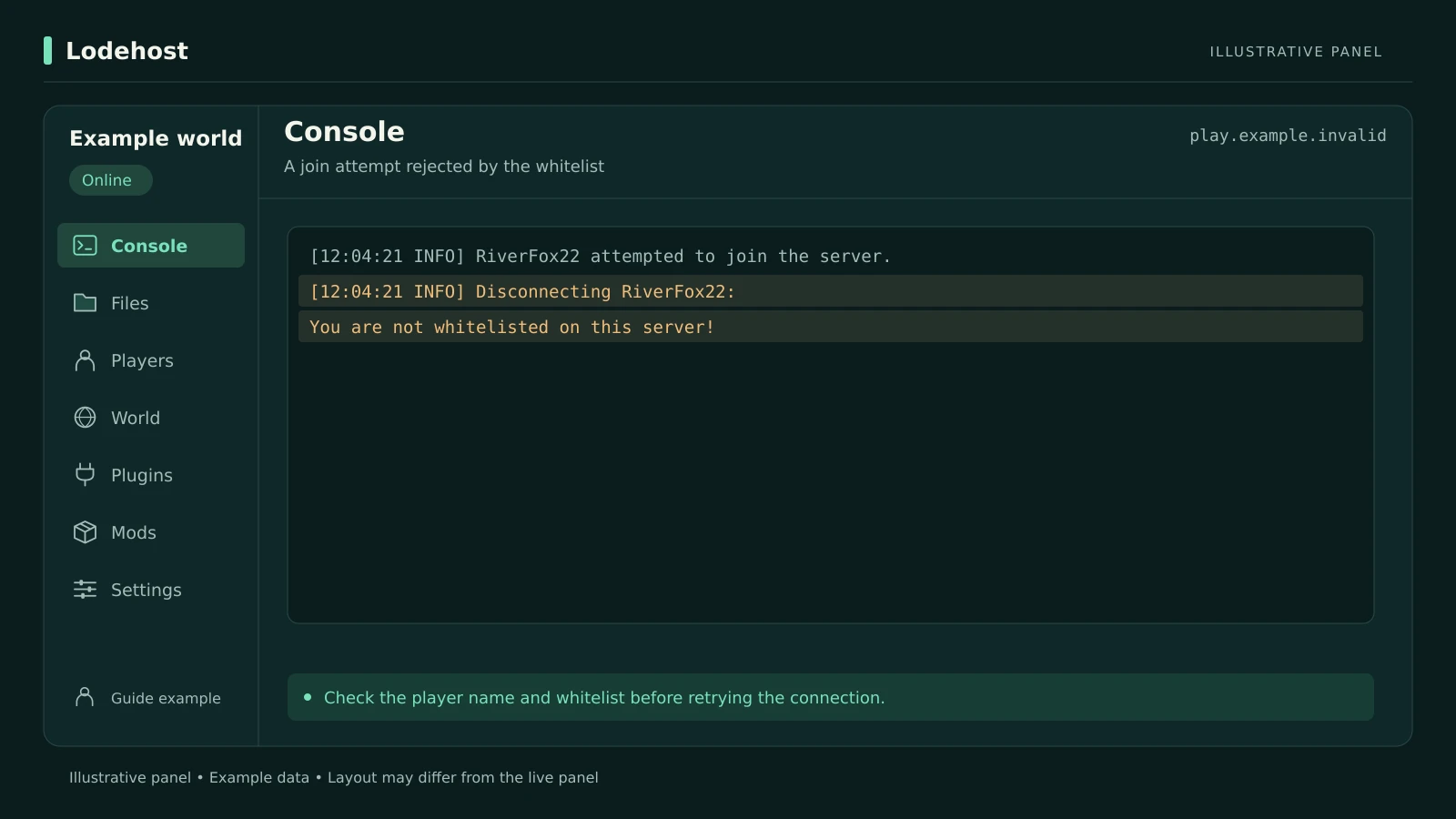
You are not white-listed on this server! | Serwer ma białą listę, a Twojej nazwy jeszcze na niej nie ma. Poproś właściciela, żeby Cię dodał. |
Connection timed out | Nic nie odpowiedziało: serwer jest wyłączony albo adres lub port jest błędny. |
Wersja w komunikacie to ta, której chce serwer, więc zmienia się razem z serwerem.
Każdy inny komunikat i sposób naprawy znajdziesz w poradniku nie mogę połączyć się z serwerem Minecraft.
Jak wpuścić znajomych na serwer w Lodehost
Skopiuj adres z panelu
Jest pod nazwą serwera na górze panelu, z przyciskiem Kopiuj adres. Gracze Javy wpisują tylko tę nazwę, bez portu.
Dodaj graczy Bedrocka w pakiecie Crossplay
Wpisują ten sam adres, a w polu Port port Bedrocka pokazany obok w panelu. Resztę opisuje poradnik Java i Bedrock w jednym świecie.
Dopisz ich nazwy do białej listy
Jeśli biała lista jest włączona, dodaj każdego gracza w zakładce Players, zanim spróbuje wejść. Poziomy wyjaśnia poradnik o białej liście i poziomach operatora.
Napisane i sprawdzone przez zespół Lodehost, ostatnia weryfikacja 25 września 2026.