 Lodehost
Co pokazuje lista serwerów
| Część | Skąd pochodzi |
|---|---|
| Nazwa | Wpisuje ją gracz przy dodawaniu serwera, więc nie Ty ją ustawiasz |
| Ikona | server-icon.png w głównym folderze serwera |
| Opis, jedna albo dwie linijki | motd w server.properties |
| Liczba graczy | Gracze online i max-players |
| Nazwy po najechaniu na licznik | Gracze online, chyba że włączone jest hide-online-players |
Wszystko poza nazwą serwer wysyła za każdym razem, gdy gra gracza odświeża listę, więc zmiana dociera do graczy bez żadnego działania z ich strony.
Ustawianie MOTD
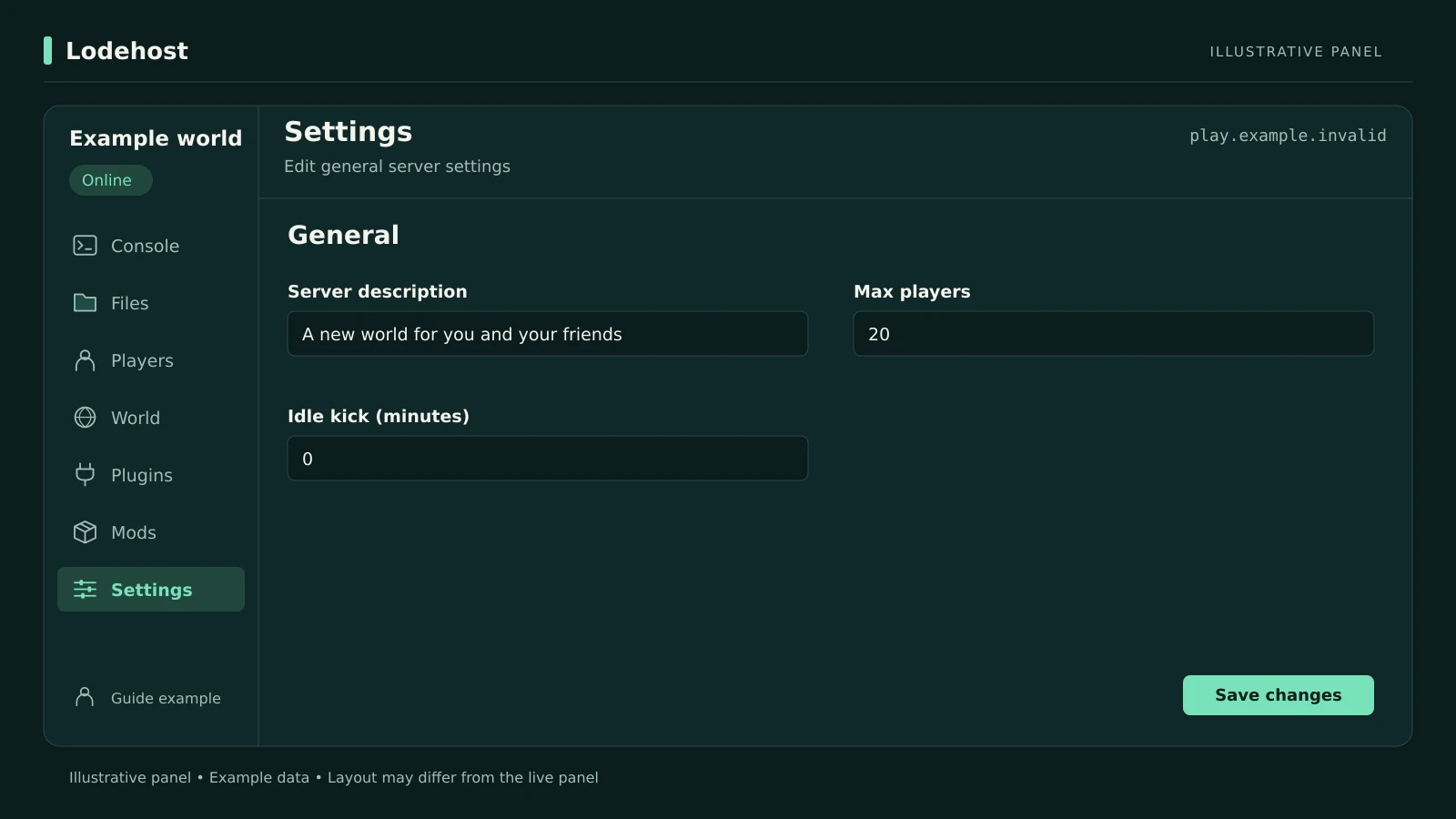
W zakładce „Ustawienia” grupa „Ogólne” ma pole „Server description”. Mieści do 150 znaków i jest zapisywane jako motd w server.properties. Jak każda linijka w tym pliku pojawia się po następnym restarcie.
Pisz krótko. Lista serwerów jest wąska i ucina tekst, który się nie mieści, więc to, co najważniejsze, umieść na początku.
Dobór słów to trudniejsza połowa. Poradnik Opis serwera Minecraft na astroworldmc.site pokazuje, jak napisać dwuwierszowe MOTD, które mówi, jaki to serwer, obok 24 przykładowych opisów ułożonych według trybu gry.
Kolory i formatowanie
Kolory biorą się z kodów: znak paragrafu §, a po nim jeden znak. Wszystko po kodzie przyjmuje ten kolor aż do następnego kodu.
| Kod | Kolor | Kod | Kolor |
|---|---|---|---|
§0 | Czarny | §8 | Ciemnoszary |
§1 | Ciemnoniebieski | §9 | Niebieski |
§2 | Ciemnozielony | §a | Zielony |
§3 | Ciemnoturkusowy | §b | Turkusowy |
§4 | Ciemnoczerwony | §c | Czerwony |
§5 | Ciemnofioletowy | §d | Jasnofioletowy |
§6 | Złoty | §e | Żółty |
§7 | Szary | §f | Biały |
| Kod | Efekt |
|---|---|
§l | Pogrubienie |
§o | Kursywa |
§n | Podkreślenie |
§m | Przekreślenie |
§k | Wymieszane, ciągle zmieniające się znaki |
§r | Powrót do zwykłego tekstu |
Najpierw kolor, potem styl
Kod koloru wyłącza pogrubienie, kursywę i pozostałe style. Pisz §6§lStonebrook, a nie §l§6Stonebrook, bo inaczej pogrubienie zniknie przed pierwszą literą.
Kody pisane z & zamiast § należą do pluginów, które tłumaczą je na prawdziwe kody. Sama gra pokazuje & jako zwykły znak.
Druga linijka
\n zaczyna drugą linijkę. Pole w zakładce „Ustawienia” zapisuje ukośnik wsteczny jako zwykły ukośnik, więc przejście do nowej linii wpisz w samym pliku: otwórz server.properties w zakładce „Pliki” i edytuj linijkę motd.
server.properties
motd=§6§lStonebrook Survival§r\n§7Towns, trading and a new End every seasonGdy znak § trudno wpisać, użyj w jego miejscu \u00A7; serwer odczyta go jako ten sam znak, a po restarcie plik może pokazywać jedną albo drugą postać. Jeśli opis pojawia się z dziwnymi symbolami wokół kodów, plik został zapisany w kodowaniu, którego serwer się nie spodziewał. Zapisz go jako UTF-8 albo przejdź na \u00A7 i zrestartuj.
Kolory hex, gradienty i wyśrodkowany tekst
server.properties zna tylko szesnaście kolorów z tabeli. Kolory hex, gradienty, wyśrodkowany tekst albo opis zmieniający się przy każdym odświeżeniu wymagają pluginu MOTD na Paperze albo Purpurze. Taki plugin ma własny plik konfiguracji i zależnie od pluginu linijka motd jest wtedy pomijana albo zostaje jako zapasowa.
Ikona serwera
- PNG, dokładnie 64 na 64 piksele. Gra nie pokaże ikony w innym rozmiarze, a JPEG ze zmienioną nazwą na .png to wciąż JPEG.
- Nazwa `server-icon.png`, małymi literami, w głównym folderze serwera obok
server.properties. - Wczytywana przy starcie. Nowa ikona pojawia się po restarcie, a gracze widzą ją przy następnym odświeżeniu listy.
Karta „Ikona serwera” w zakładce „Ustawienia” zajmuje się wszystkimi trzema. Przyjmuje PNG 64 na 64 piksele do 256 KB, sprawdza, czy plik naprawdę jest takim PNG, i zapisuje go pod właściwą nazwą.
Żeby przygotować obrazek, zacznij od większego kwadratowego obrazu i zmniejsz go do 64 na 64 w edytorze grafiki. Drobne szczegóły i cienkie litery znikają w tym rozmiarze, więc najlepiej czyta się wyraźny kształt albo jedna czy dwie litery na jednolitym tle.
Liczba graczy i lista nazw
- „Max players” w grupie „Ogólne” ustawia liczbę po ukośniku. Operatorzy, których wpis w
ops.jsonmabypassesPlayerLimitustawione na true, wchodzą nawet na pełny serwer. - „Hide the player list” w grupie „Dostęp” ukrywa nazwy graczy online na liście, a licznik zostaje widoczny.
- „Answer server-list pings” w grupie „Zaawansowane” decyduje, czy serwer w ogóle pokazuje się na listach. Po wyłączeniu wygląda na nieosiągalny, choć gracze znający adres wciąż mogą dołączyć.
Napisane i sprawdzone przez zespół Lodehost, ostatnia weryfikacja 14 września 2026.